Vast.aiでGPUを借りてCLIからSSH接続するまで

はじめに
GPUを使う機械学習やKaggleの実験をしたいとき、手元にGPUマシンがないと少し困ります。
Vast.ai を使うと、GPU付きのインスタンスを時間単位で借りられます。
本ページでは、Vast.aiにsign inしてから、CLIでGPUインスタンスを作成し、SSHでログインして、最後に nvidia-smi でGPUが見えるところまでをまとめます。
Python環境は uv を使います。
前提として、ローカルPCで uv と ssh が使える状態を想定します。uv が未インストールの場合は先にインストールしておいてください。
Vast.aiにsign inする
まず、Vast.ai Console にアクセスしてsign inします。 Google / GitHub / メールアドレスなどでアカウントを作成して、Consoleに入れることを確認しておいてください。
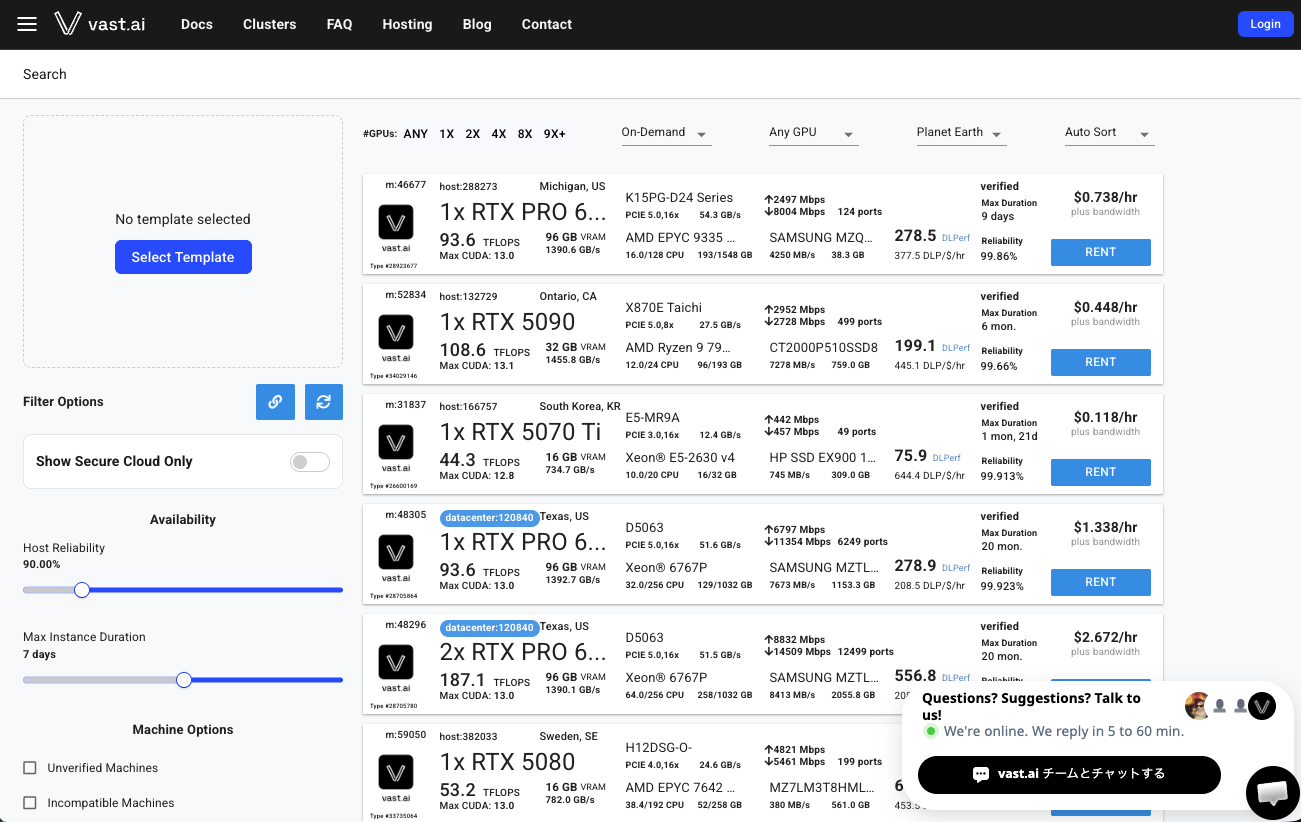
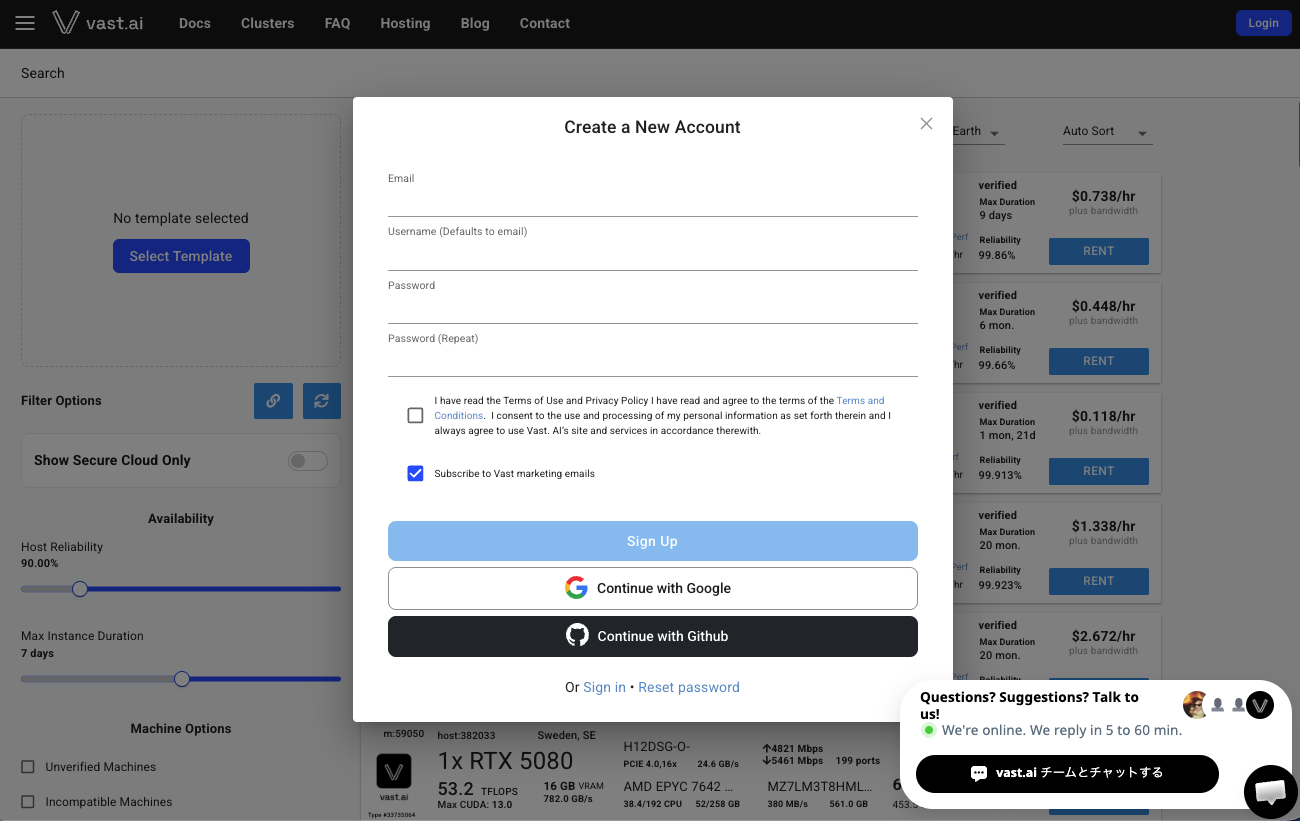
右上のLoginボタンを押せば、アカウントの作成画面になりました。
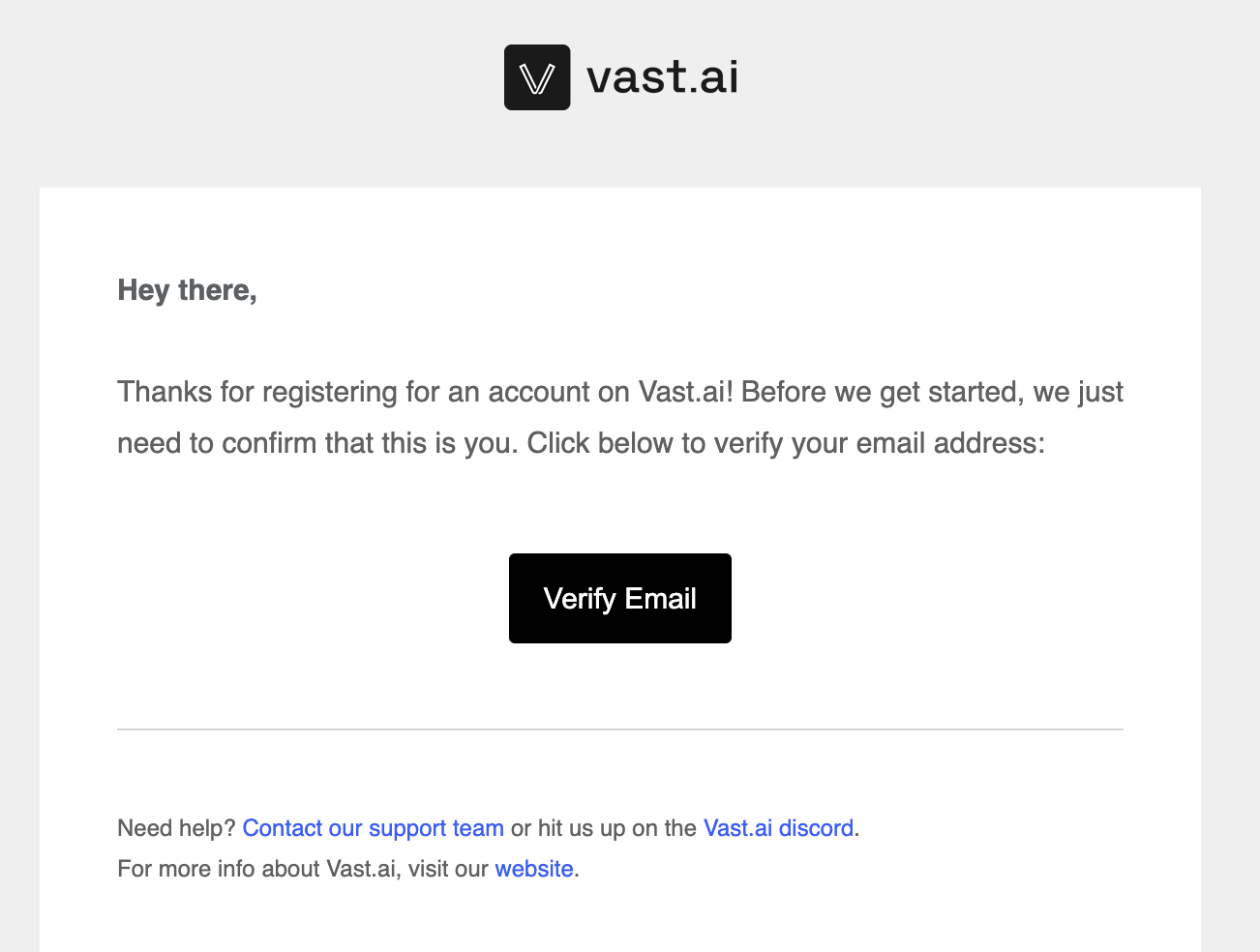
Googleアカウントで登録した場合も、メールアドレス確認のメールが届くので、リンクをクリックして認証を済ませておきます。
Billingからクレジットを追加する
GPUインスタンスを作成するには、事前にクレジットを追加する必要があります。 BillingページはConsole左上のハンバーガーメニュー(☰)から「Billing」を選択すると移動できます。
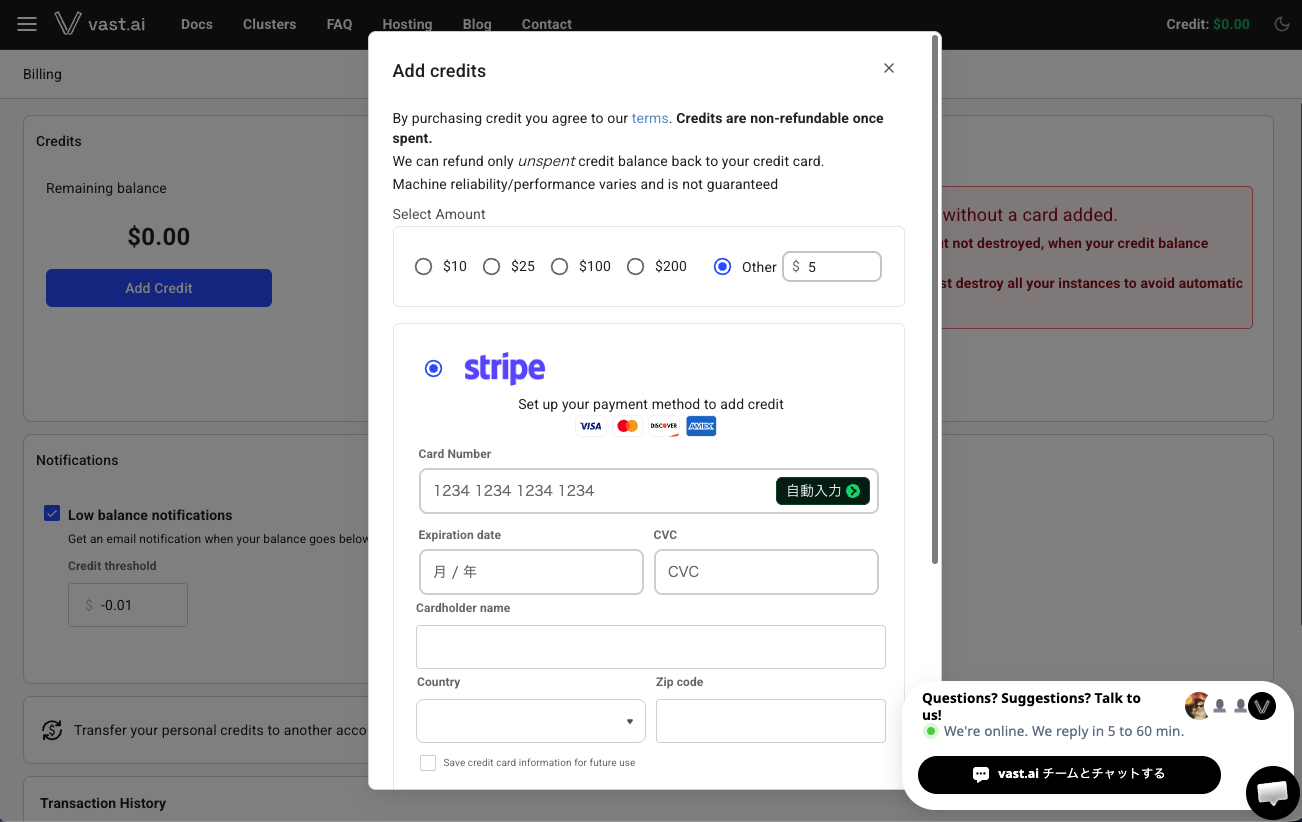
支払い方法はクレジットカードを登録して自動請求にする方法と、「Add credit」から都度クレジットを追加する方法があります。 自動請求が気になる場合は、「Add credit」から使いたい分だけ先払いしておく方が安心です。 お試しであれば $5 程度で十分です(RTX 4090 は安いもので $0.3〜0.5/時間程度なので、接続確認だけなら $1 も使いません)。 なお、クレジットカードを登録していない場合、残高がなくなってもインスタンスが自動削除されないことがあるようです。使い終わったら必ず手動で削除しましょう。
一点注意したいのは、インスタンスを「停止」しただけではディスク料金が残る場合があることです。 使い終わったインスタンスは、不要なら削除するようにしましょう。
uvでVast.ai CLIをインストールする
Vast.aiはCLIから操作できます。ここではグローバルに pip install するのではなく、uv を使います。
CLIをその場で実行するだけなら、uvx が一番手軽です。
uvx vastai --help
毎回 uvx vastai ... と打てば、仮想環境を意識せずにVast.ai CLIを実行できます。以降のコマンドはすべて uvx vastai で実行します。
もしプロジェクトディレクトリ内に明示的に環境を作りたい場合は以下のようにしてもよく、この場合は uv run vastai ... として実行することになります。
uv init
uv add vastai
uv run vastai --help
API keyを発行・設定する
CLIからVast.aiを操作するにはAPI keyが必要です。ConsoleのハンバーガーメニューからBillingと並列に「Keys」があるので選択します。「Manage Keys」ページの「API Keys」タブを開き、API keyを新規作成します。作成したAPI keyは後で再表示できない場合があるので、作成直後にコピーしておきましょう。
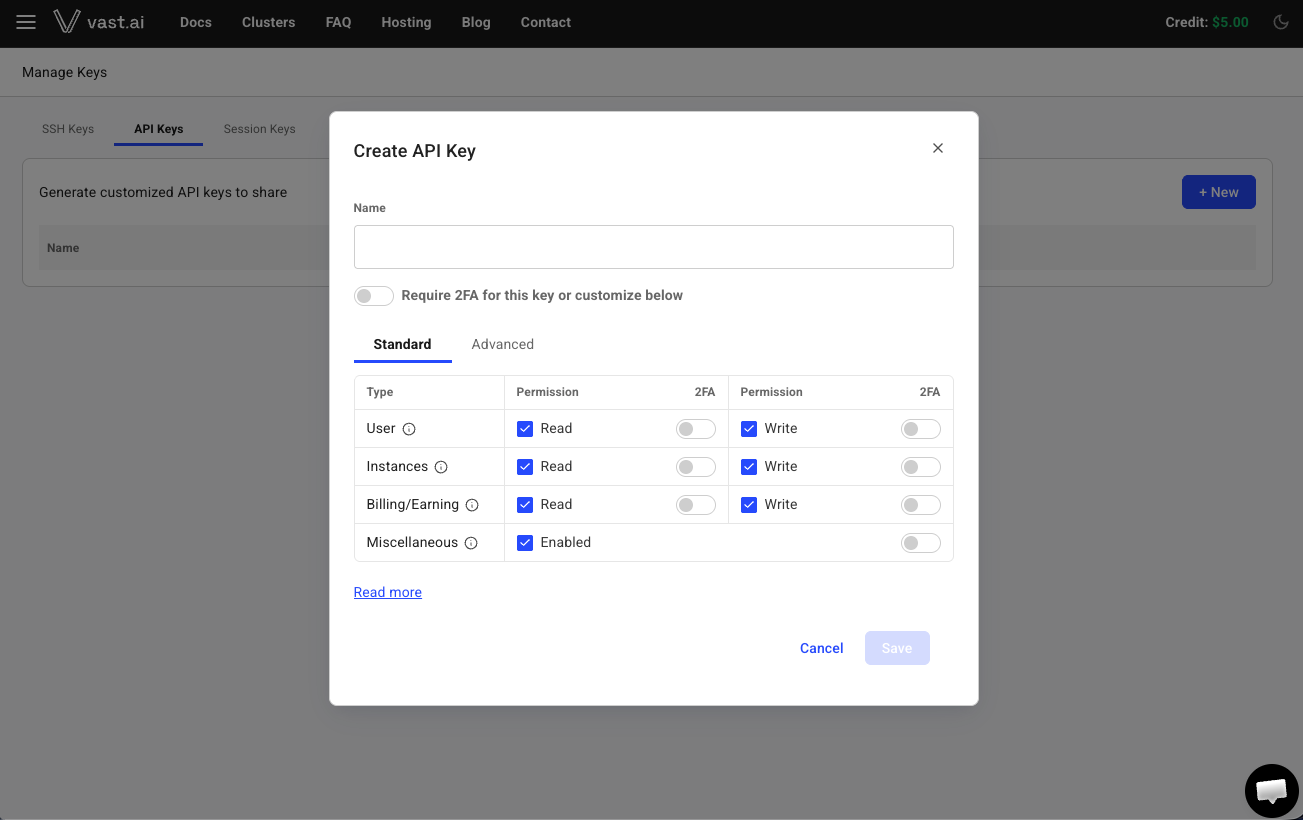
作成ダイアログではNameと権限設定が求められますが、CLIからインスタンスを操作するだけであればStandardのデフォルト設定のままで問題ありません。
コピーしたAPI keyをCLIに設定します。
uvx vastai set api-key YOUR_API_KEY
ファイルに保存してある場合は以下のように読み込むこともできます。
uvx vastai set api-key $(cat ~/vast-ai_apikey.txt)
設定したAPI keyは ~/.config/vastai/vast_api_key に平文で保存されます。以降の uvx vastai コマンドはここから自動的に読み込まれます。
認証できているか確認します。ユーザーID、メールアドレス、残高などが表示されればOKです。
uvx vastai show user

API keyはパスワードと同じように扱ってください。GitHubにコミットしたり、ブログに貼ったりしないように注意です。
SSH keyを作ってVast.aiに登録する
次に、インスタンスへSSH接続するためのSSH keyを作ります。
既存の ~/.ssh/id_ed25519 を使ってもよいですが、Vast.ai用の鍵だと分かるようにファイル名を明示しておくと後々管理が楽です。
ssh-keygen -t ed25519 -f ~/.ssh/id_ed25519_vastai -C "vastai"
.pub が付いた公開鍵をVast.aiに登録します。秘密鍵(.pub なし)は他人に渡してはいけません。
uvx vastai create ssh-key "$(cat ~/.ssh/id_ed25519_vastai.pub)"
ファイルパスをそのまま渡すと、パスが文字列として登録されてしまうことがあります。$(cat ...) で中身を展開して渡すのが確実です。
SSH keyはインスタンスを作成する前に登録しておくのが重要です。 インスタンス作成後にSSH keyを追加しても、すでに作成済みのインスタンスには反映されない場合があります。
GPUインスタンスを検索する
借りたいGPUインスタンスを検索します。ここではRTX 4090を1枚使うインスタンスを探してみます。
uvx vastai search offers 'gpu_name=RTX_4090 num_gpus=1 verified=true direct_port_count>=1 rentable=true' -o 'dlperf_usd-'
条件の意味は以下の通りです。
| 条件 | 意味 |
|---|---|
gpu_name=RTX_4090 | RTX 4090を対象にする |
num_gpus=1 | GPU 1枚のインスタンスを探す |
verified=true | verifiedなマシンを対象にする |
direct_port_count>=1 | direct SSHに使えるportがあるものを対象にする |
rentable=true | 現在レンタル可能なものを対象にする |
-o 'dlperf_usd-' | deep learning performance per dollarが良い順に並べる |
検索結果には、offerごとの ID が表示されます。インスタンス作成時にこの ID を使います。
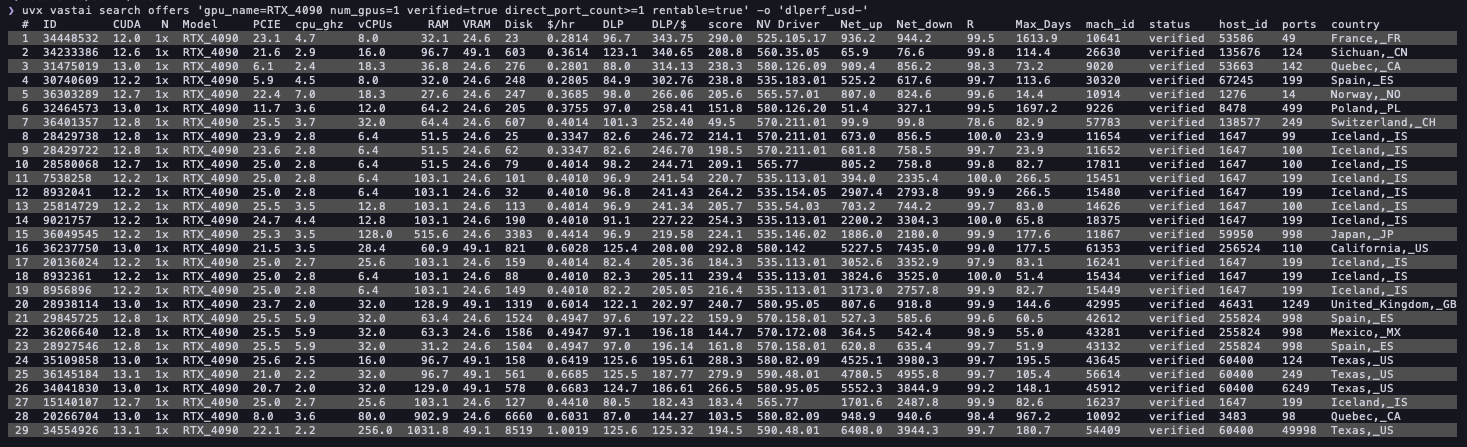
条件が厳しすぎて何も出ない場合は、GPU名を変えるか指定を外してみてください。
uvx vastai search offers 'num_gpus=1 verified=true direct_port_count>=1 rentable=true' -o 'dlperf_usd-'
GPUインスタンスを作成する
使いたいofferの ID が決まったら、インスタンスを作成します。OFFER_ID を検索結果のIDに置き換えて実行します。
uvx vastai create instance OFFER_ID \
  --image nvidia/cuda:12.4.1-cudnn-runtime-ubuntu22.04 \
  --disk 20 \
  --onstart-cmd "nvidia-smi" \
  --ssh
各オプションの意味は以下の通りです。
| オプション | 意味 |
|---|---|
--image | 起動するDocker image |
--disk 20 | ディスク容量を20GBにする |
--onstart-cmd | インスタンス起動時に実行するコマンド |
--ssh | SSH接続用のインスタンスとして起動する |
作成に成功すると以下のようなレスポンスが返ります。new_contract の値がインスタンスIDです。
{"success": true, "new_contract": 12345678}
以降で使うので、シェル変数に入れておくと便利です。
INSTANCE_ID=12345678
インスタンスの起動を待つ
作成直後はDocker imageのpullや起動処理中なので、少し待ちます。
uvx vastai show instance $INSTANCE_ID
Status が running になれば接続できる状態です。いつまでも running にならない場合は、別のofferで作り直した方が早いこともあります。
出力はテーブル形式で、確認すべき主なカラムは以下の通りです。
| カラム | 意味 |
|---|---|
Status | インスタンスの状態。running になったら接続可能 |
Model | GPUの種類。注文通りのGPUか確認する |
SSH Addr | SSH接続先のホスト名 |
SSH Port | SSH接続先のポート番号 |
$/hr | 時間あたりのコスト |

SSH接続する
running になったら、SSH接続用の情報を取得します。
uvx vastai ssh-url $INSTANCE_ID
以下のような形式で表示されます。
ssh://root@sshX.vast.ai:XXXXX
-i オプションで秘密鍵を指定して接続します(sshX.vast.ai と XXXXX は実際の値に置き換えてください)。
ssh -i ~/.ssh/id_ed25519_vastai root@sshX.vast.ai -p XXXXX
接続すると、Vast.aiのコンテナはデフォルトでtmuxが自動起動します。ctrl+b → d でtmuxをデタッチ(プロセスを残したまま切断)できます。
毎回 -i や -p を指定するのが面倒なら、~/.ssh/config に登録しておくと便利です。
Host vastai-gpu
  HostName sshX.vast.ai
  User root
  Port XXXXX
  IdentityFile ~/.ssh/id_ed25519_vastai
  IdentitiesOnly yes
こうしておけば ssh vastai-gpu だけで接続できます。なお、インスタンスを作り直すたびにHostNameとPortは変わるので、その都度更新が必要です。
nvidia-smiでGPUを確認する
SSH接続できたら、GPUが見えているか確認します。
nvidia-smi
GPU名、Driver Version、CUDA Versionなどが表示されればOKです。
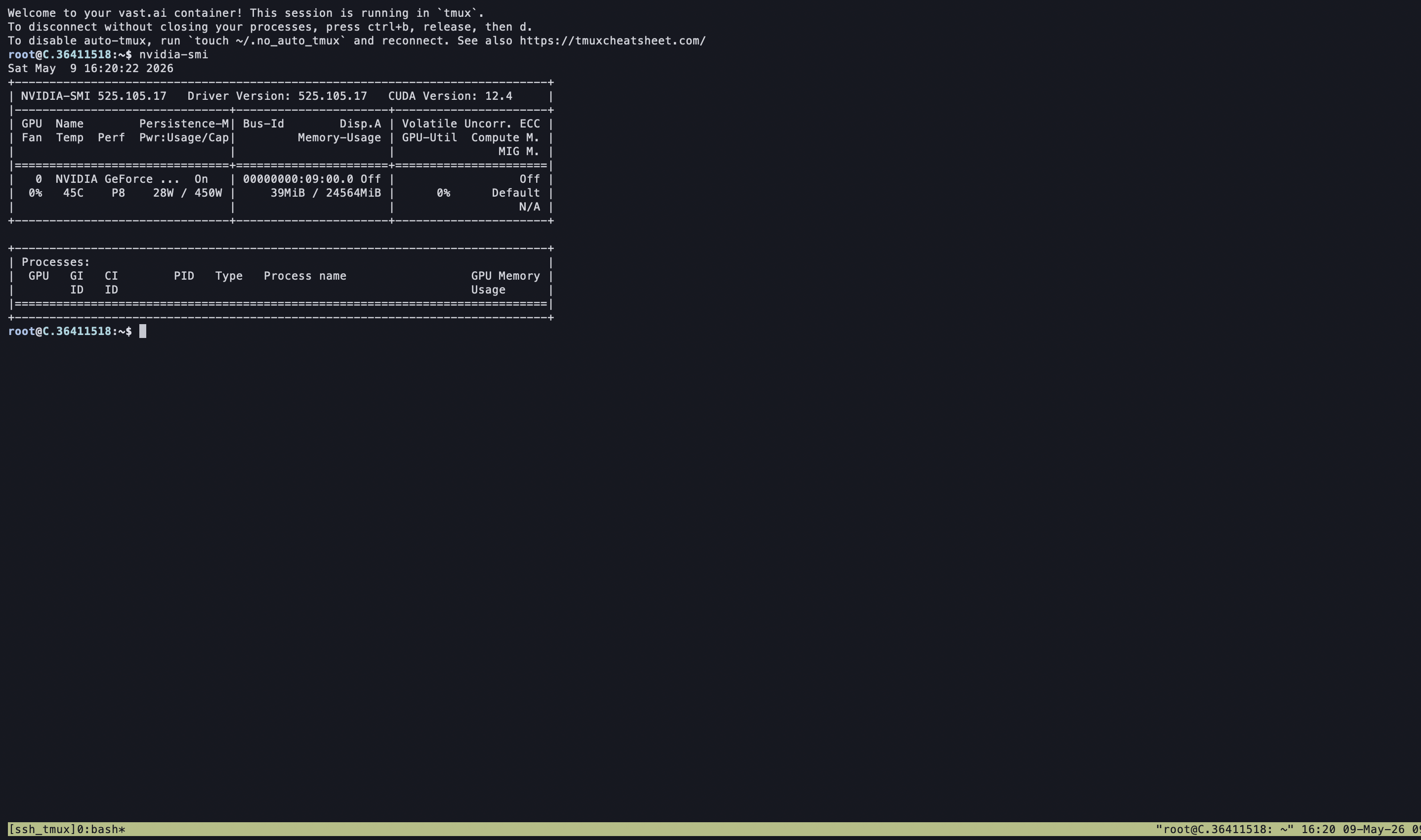
PyTorch入りのimageを使っている場合は、以下でPythonからも確認できます。
python -c "import torch; print(torch.cuda.is_available()); print(torch.cuda.get_device_name(0))"
ファイルの転送
ローカルからインスタンスにファイルを送りたい場合は vastai copy が使えます。
# ローカル → インスタンス
uvx vastai copy local:./data/ $INSTANCE_ID:/workspace/data/

# インスタンス → ローカル
uvx vastai copy $INSTANCE_ID:/workspace/results/ local:./results/
SSH configを設定していれば、通常の scp でも問題ありません。
scp ./train.py vastai-gpu:/workspace/train.py
scp -r vastai-gpu:/workspace/results ./results
使い終わったらインスタンスを削除する
作業が終わったら忘れずにインスタンスを削除します。
停止中でもディスク料金が残る場合があるので、不要なインスタンスは destroy するのが安全です。
uvx vastai destroy instance $INSTANCE_ID
よく使うコマンドまとめ
API key設定・確認
uvx vastai set api-key YOUR_API_KEY
uvx vastai show user
SSH key作成・登録
ssh-keygen -t ed25519 -f ~/.ssh/id_ed25519_vastai -C "vastai"
uvx vastai create ssh-key "$(cat ~/.ssh/id_ed25519_vastai.pub)"
GPU検索
uvx vastai search offers 'gpu_name=RTX_4090 num_gpus=1 verified=true direct_port_count>=1 rentable=true' -o 'dlperf_usd-'
インスタンス作成・確認
uvx vastai create instance OFFER_ID \
  --image nvidia/cuda:12.4.1-cudnn-runtime-ubuntu22.04 \
  --disk 20 \
  --onstart-cmd "nvidia-smi" \
  --ssh

uvx vastai show instance $INSTANCE_ID
uvx vastai ssh-url $INSTANCE_ID
SSH接続
ssh -i ~/.ssh/id_ed25519_vastai root@xxx.xxx.xxx.xxx -p 12345
# SSH config 設定後
ssh vastai-gpu
ファイル転送・GPU確認・削除
uvx vastai copy local:./data/ $INSTANCE_ID:/workspace/data/
nvidia-smi
uvx vastai destroy instance $INSTANCE_ID
お疲れ様でした。
